domingo, 25 de julio de 2010

Bienvenido


3D'Angelo es una empresa dedicada a la generación de Imagenes Digitales, Animación 3D, Multimedia y Post Producción.


Encontrará aquí muestras de trabajos en los diferentes formatos de imagenes fijas, videos, contenidos web y cds interactivos.


Renders Arquitectónicos

Una representación tridimensional hiperrealista de su proyecto, es una herramienta de suma importancia a la hora de comunicar su idea a clientes e inversores.


Animación 3D

La creación de personajes y objetos digitales, es una necesidad cotidiana en la imagen publicitaria y televisiva.

 Modelado poligonal de alta definición en base a tomografía computada.


Títulos, FX y Postproducción

La imagen televisiva, asi como la de identidad corporativa, han

evolucionado desde la estática gráfica tradicional a las impactantes

animaciones de títulos y logos tridimensionales, un standard en la

producción multimedia actual.


Capacitación

El uso de programas de modelado tridimensional, es un requerimiento

cada vez más frecuente en diversas disciplinas como la arquitectura, el

diseño y la producción multimedial.


Tutoriales

Procesos prácticos explicados paso a paso, que dan respuesta a necesidades frecuentes del trabajo en 3D.


Potfolio 3D


jueves, 4 de marzo de 2010

Cursos 3D Studio Max + VRay - Horarios e inscripción


NUEVA FECHA DE INICIO : Miércoles 13 Abril


Facultad de Ingeniería - Escuela de Posgrado


Av. Pellegrini 250 - Tel/Fax: (0341) 4802655, 4802649 int 118

Horario: 9 a 19hs

Dir WEB: http://www.fceia.unr.edu.ar/posgrado - cursos@fceia.unr.edu.ar


Curso Animación 3D Inicial


  • Horarios: Miércoles de 18 a 20 hs, Viernes de 10 a 12 hs.

  • Duración: 14 clases

  • Costo Total: Alumnos UNR $300 , Particulares $350

  • 1 PC por alumno


Programa Curso Animación 3D Inicial


De Portfolio 3D


Curso Iluminación Avazada V-Ray


  • Horario: Miércoles de 20 a 22 hs

  • Duración: 4 clases

  • 1 PC por alumno

  • Costo Total: $100


Programa Curso Iluminación Avanzada V-Ray


NUEVA
FECHA DE INICIO
: Jueves 14 Abril 


CEC - Centro de Expresiones Contemporáneas


Bajada Sargento Cabral y el Río

4802245/940 int. 112, de martes a viernes de 9 a 14 hs.

Sitio Web: www.cecrosario.org.ar - capacitacion@cecrosario.org.ar


Curso Animación 3D Inicial


  • Horario: Jueves de 18 a 19:30 hs

  • Duración: 12 clases

  • Costo: $100 mensuales

  • Sin PC ( con Pantalla Gigante )


Clases Particulares:


  • Clases individuales y a grupos de hasta 4 personas.

  • Contenidos especificos, seguimiento personalizado.

  • Asistencia para entregas Trabajos Prácticos Facultad.

  • Zona Centro.


Consultar por mail


martes, 3 de noviembre de 2009

Enviroment Map: Mapa de Entorno en 3D Studio Max


En este Tutorial, quería explicar algunos conceptos y procedimientos básicos, que tienen que ver con  la utilización del  mapa "Enviroment", para hacer un mapa de entorno.


El Enviroment, permite asignar un color, o un mapa (paramétrico o bitmaps ) que aparece en la imagen final , atrás de los objetos renderizados. La utilización típica para los proyectos de arquitectura, es crear un cielo de fondo, ya sea para una imagen fija, o para una animación.


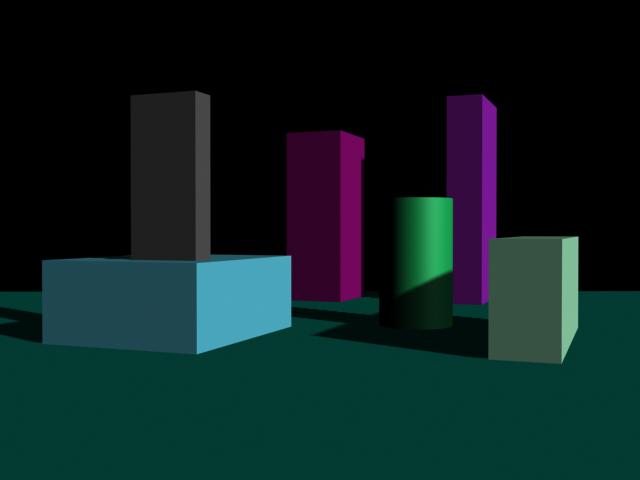
Veamos un ejemplo, una escena sencilla con algunas primitivas sobre un plano.

Al hacer un render, obtenemos esta imagen.


El fondo sale de color negro, el color por defecto del entorno.

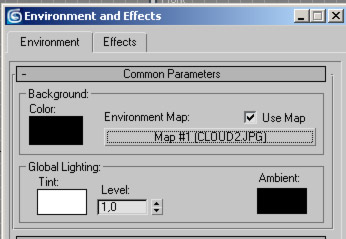
En el menú  vamos a > Rendering > Enviroment.


Se abrirá una ventana, donde vemos el mapa Enviroment, que está por default en color negro.

Al lado hay un botón que dice None . Podemos pulsar ahi para elegir un tipo de mapa.


En el Navegador de mapas y materiales, podemos elegir un tipo de mapa paramétrico, o un bitmap.


Elegimos Bitmap, y nos abre una ventana para elegir un archivo de imagen.


Elegimos el archivo y aceptamos. El archivo queda asignado al Enviroment Map


Si hacemos el Render, el cielo aparece atrás de nuestra escena.


En una segunda parte, veremos como aplicar otro tipo de mapeado al Enviroment, para poder hacer movimientos de cámara.


Enviroment Map II: Controlando el mapeo


Enviroment Map II: Controlando el mapeo


Esta es la segunda parte del tutorial, si llegaste directamente, te recomiendo leer primero


Continuando con lo que veníamos, veamos el tema del fondo de visor.

La escena en los visores ahora se ve con el fondo gris predeterminado.


Apretando ALT+B, aparece la ventana del fondo de visor, allí activaremos


  • Use Enviroment Background: le decimos que tome el mapa asignado a Enviroment

  • Display Background: que lo muestre en los visores. ( Podemos desconectarlo desde acá, sin tener que remover el mapa.


Ahora en los visores, vemos el mapa del Enviroment
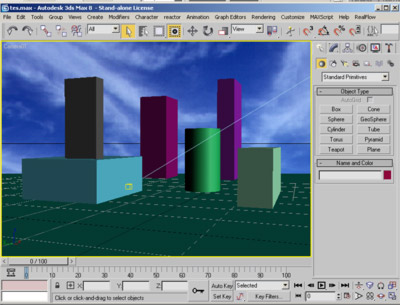


Pero... que pasa si movemos un poco la cámara... ( como pasaría en una animación... )


La escena se mueve, pero el cielo queda fijo !!! Arruina totalmente el realismo...


Tenemos que modificar el mapeo del Enviroment map, pero no podemos hacerlo directamente, ya que si vamos al menu Rendering > Enviroment   y volvemos a apretar el botón de Enviroment, nos va  a dar directamente la opción de seleccionar uno nuevo, y no de modificarlo.


Para poder acceder a los parámetros del mapa, vamos a Calcarlo ( Instance ) al editor de materiales, arrastrandolo en un slot vacio.


Abrimos la biblioteca de materiales, y también la ventana de enviroment.

Hacemos clic en el mapa y sin soltar ( IMPORTANTISIMO !!! ) lo arrastramos hasta una bolita del editor, y recien ahi soltamos.


Nos pregunta si queremos hacer una copia ( Copy ) o calco ( Instance ). Seleccionamos Instance


¿Por qué una Instance ?

Una instancia, refleja todos los cambios que se le realicen, en cada una de las copias. En realidad es el "mismo" objeto/mapa/controlador.

Al tocar los parámetros en el mapa que está en el editor de materiales, modificamos los de su calco en el Enviroment.


El el editor de materiales, el mapa ocupa el slot, y se ve como una fotito, no como un bolita. Esto es por que es un Mapa solamente y no un Material.


En la persiana de coordenadas ( Coordinates ), vemos que está marcado como Enviroment, y por defecto está en Screen. Esto hace que el mapa siempre esté exactamente ocupando la pantalla, ignorando los movimientos de cámara.


Aquí tengo otras opciones como Cilindrical, Espherical y Shrink-Wrap. Estás opciones me crean un entorno 360º que va a responder al movimiento de la cámara.


Si giramos la cámara ahora, veremos que enfoca diferentes partes del cielo.


Para usar el entorno de esta manera, va a ser necesario utilizar otro tipo de mapa cielo, uno de 360º.

Aqui vemos una imagen de este tipo (es fácil encontrarlas en la red )
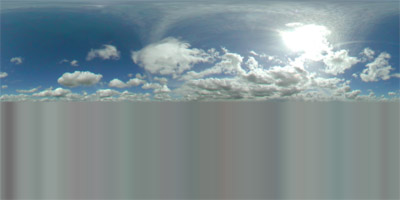


Vemos el mismo movimiento de antes, con este tipo de mapeado.